Como configurar o Google Tag Manager (GTM) em um Produto
A seção Pixels de Conversão permite que você adicione ferramentas de rastreamento ao seu produto para monitorar o comportamento dos usuários durante o processo de compra.
Um dos métodos mais versáteis para isso é o Google Tag Manager (GTM).
Com o GTM, você pode gerenciar diversos scripts de rastreamento (como Google Analytics, remarketing, entre outros) de forma centralizada, sem precisar mexer diretamente no código do checkout.
O que é possível rastrear com o GTM?
Ao integrar o GTM, você pode acompanhar eventos importantes como:
Isso permite que você melhore suas campanhas com base em dados reais.
Como adicionar o Google Tag Manager ao seu produto
Acesse o menu de criação/edição do produto
- Vá até o produto desejado e clique para editar ou crie um novo produto.
- Na aba Configurações você encontra o campo de Pixels de Conversão.
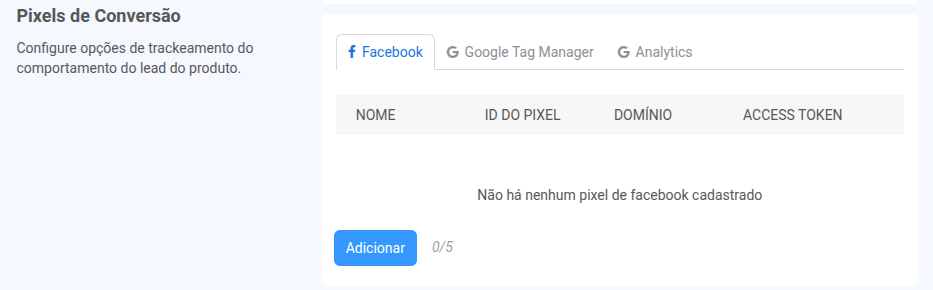 Escolha a plataforma
- Selecione Google Tag Manager (GTM).
- Adicione um novo pixel
- Clique para adicionar um novo pixel.
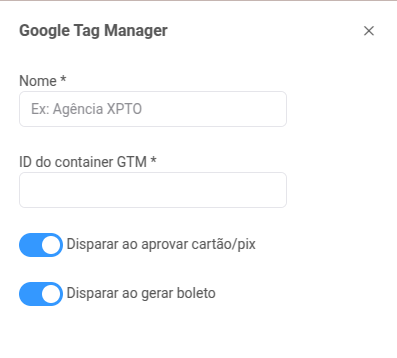
Preencha os campos obrigatórios
- Nome: Escolha um nome descritivo (ex.: GTM Produto X).
- ID do Pixel: Informe o ID do seu container GTM, que começa com
GTM-XXXXXXX
- Domínio (opcional): Preencha apenas se quiser limitar o funcionamento do GTM a um domínio específico.
- Access Token: Esse campo geralmente não é necessário para o GTM. Pode deixar em branco, a menos que sua configuração exija autenticação específica.
- Salve as alterações
Dica importante
Depois de integrar o GTM ao seu produto, você deve:
- Acessar sua conta no
- Google Tag Manager
- Criar as tags e gatilhos necessários para rastrear eventos específicos, como conversões ou cliques.
- Publicar as alterações no container.
Benefícios de usar o GTM
- Centralização do gerenciamento de scripts
- Integração fácil com diversas plataformas (Google Ads, Analytics, etc.)
- Agilidade para testar e modificar tags sem depender do time técnico
.png)